

 NEW
팀을 위한 클로드 코드 완벽 가이드
38,000원
초급
NEW
팀을 위한 클로드 코드 완벽 가이드
38,000원
초급
NEW
생성형 AI 프로그래밍
비전공자를 위한 바이브 코딩 with 클로드 코드
코드를 몰라도 앱을 만들고, 폰에서 열고, 매일 씁니다
지은이 이대호
도서 정보
- 출간일
- 2026년 11월 5일
- 쪽수
- 260쪽
- 판형
- 175*235*11mm
- ISBN
- 9791158397050
- 시리즈
- 생성형 AI 프로그래밍 시리즈_036
- 정가
- 24,000원
- 난이도
-
입문 초급 중급 고급
도서 소개
저자 소개
목차
예제 코드
도서 소개
끝까지 따라 하면 두 가지가 남습니다.
매일 쓰는 앱 다섯 개, 그리고 AI에게 일을 시키는 능력!
"아침 브리핑 시작하겠습니다." - 오전 8:00 · AI 비서
① 내 생활에 필요한 앱을 직접 만듭니다
가계부·자산·건강·블로그·AI 비서. 내 생활에 필요한 앱을 만들고, 폰에서 열어 매일 씁니다.
저자의 실제 결과: 1년 327만 원 구독 정리, 87일에 7.1kg, 블로그 글 한 시간이 10분으로.
② 무엇을 어떻게 시켜야 하는지 배웁니다
원하는 기능을 설명하고, 만들어진 앱을 확인하고, 필요한 부분을 고쳐 갑니다.
책 속 프롬프트를 따라 쓰며 AI에게 일을 맡기는 과정을 익힙니다.
③ 설치부터 배포까지 따라갑니다
맥·윈도우 설치부터 앱을 인터넷에 올리는 과정까지 안내합니다.
화면이나 도구가 바뀌면 독자 지원 페이지에서 달라진 내용을 확인할 수 있습니다.
★ 이런 분께 권합니다 ★
- 챗GPT는 써 봤지만 '만드는' 건 못 해 본 직장인
- 가계부·식단·블로그, 매일 하는 일을 앱 하나로 줄이고 싶은 분
- AI를 써야한다는 건 알겠는데, 어디서부터 시작할지 모르는 분
★ 책 속 프롬프트 온라인 제공 ★
도서 소개

저자 소개
이대호
경영학과에서 회계를 전공했고, 12년간 회계·재무 일을 해 왔다. 제조기업 두 곳을 거쳐 현재는 대기업 계열 교육 플랫폼 회사의 회계팀장이다. 개발자와 함께 일한 적은 있지만 코드를 직접 짠 적은 없다. 대신 챗GPT로 사내 회계·세무 질의 챗봇을 만들어 배포했고, AI 교육 커뮤니티 지피터스 22기에서 AI 에이전트 스터디를 수료했다. 육아휴직 중에 클로드 코드를 처음 접해 가계부, 자산 관리, 건강 관리, 블로그 자동화, AI 비서까지 앱 다섯 개를 만들었고, 가족과 함께 지금도 쓰고 있다.
목차
- ▣ 01장: 바이브 코딩 시작하기
- 1.1 바이브 코딩이란 무엇인가
- 1.2 비전공자도 만들 수 있는 이유
- 1.3 AI에게 일 잘 시키는 법
- 1.4 이 책에서 만드는 것
- __1.4.1. 가계부 앱
- __1.4.2. 자산·포트폴리오 관리 앱
- __1.4.3. 건강관리 앱
- __1.4.4. 블로그 자동화 앱
- __1.4.5. 개인 비서 시스템
- 1.5 시작 전에 필요한 것들
- 1.6 VS 코드 설치하기
- __1.6.1. 맥에서 설치하기
- __1.6.2. 윈도우에서 설치하기
- 1.7 VS 코드 기본 설정
- __1.7.1. 자동 저장 켜기
- __1.7.2. 한국어 메뉴로 바꾸기
- __1.7.3. 터미널 알아두기
- 1.8 새 프로젝트를 시작하는 법
- __1.8.1. 앱 폴더 만들기
- __1.8.2. VS 코드에서 폴더 열기
- 1.9 깃 설치하기
- __1.9.1. 맥에서 Homebrew 설치하기
- __1.9.2. 맥에서 깃 설치하기
- __1.9.3. 윈도우에서 깃 설치하기
- 1.10 클로드 코드 설치하기
- __1.10.1. 클로드 계정 만들고 프로 구독하기
- __1.10.2. VS 코드에 채팅창 붙이기
- 1.11 클로드 코드 로그인하기
- 1.12 클로드 코드 채팅창 둘러보기
- __1.12.1. [/] 메뉴 열어보기
- __1.12.2. AI 모델 골라 쓰기
- __1.12.3. 컨텍스트(대화 기억) 알아두기
- __1.12.4. 작업 모드 고르기
- 1.13 비용 정리하기
- 1.14 막히면 이렇게 하세요
- 정리
- ▣ 02장: 가계부 앱 만들기
- 2.1 이 장에서 만들 기능 한눈에 보기
- 2.2 데이터 저장 공간 만들기
- __2.2.1. 깃허브 계정 만들기
- __2.2.2. 수파베이스 프로젝트 만들기
- __2.2.3. 복사한 값 정리하기 (나중에 또 씁니다)
- 2.3 거래 입력 및 카테고리 화면 만들기
- __2.3.1. 새 폴더 만들고 VS 코드에서 열기
- __2.3.2. 클로드 코드 실행 후 첫 번째 요청
- __2.3.3. 수파베이스에 테이블 만들기 (새 테이블 SQL이 나올 때마다 실행)
- __2.3.4. 화면 확인하기
- 2.4 신용카드 사용 내역 문자로 자동 입력하기
- __2.4.1. 문자 자동 입력 기능 만들기
- __2.4.2. 실제로 데이터 넣어보기
- __2.4.3. 과거 내역은 CSV 파일로 한 번에 가져오기
- 2.5 소비 달력 만들기
- 2.6 통계 탭 만들기
- 2.7 예산 관리 탭 만들기
- 2.8 고정지출·구독 관리하기
- __2.8.1. 고정지출 자동화하기
- __2.8.2. 구독 관리하기
- 2.9 가족 공유 기능 만들기
- 2.10 배포 전 다듬기
- __2.10.1. 오류 잡기
- __2.10.2. 카테고리 내 소비에 맞게 바꾸기
- __2.10.3. 로그인과 보안 붙이기
- 2.11 인터넷에 배포하기
- __2.11.1. 깃허브 저장소 만들기
- __2.11.2. 버셀 배포
- 앱을 만들고 나서 달라진 것
- 정리
- ▣ 03장: 자산·포트폴리오 관리 앱 만들기
- 3.1 이 장에서 만들 기능 한눈에 보기
- 3.2 데이터 저장 공간 만들기
- __3.2.1. 가계부 프로젝트를 그대로 사용
- __3.2.2. API 값 두 개 준비하기
- 3.3 자산 입력 화면 만들기
- __3.3.1. 새 폴더 만들고 VS 코드에서 열기
- __3.3.2. 자산 포트폴리오 관리 앱 생성 요청
- __3.3.3. 수파베이스에 테이블 만들기 (새 테이블 SQL이 나올 때마다 실행)
- __3.3.4. 화면 확인하기
- 3.4 순자산 한눈에 보기
- 3.5 재무 건전성 점검하기
- 3.6 대출 상환 계획 세우기
- 3.7 투자 포트폴리오 입력하기
- 3.8 매입가만 넣으면 시세가 따라오게 하기
- 3.9 손익·수익률 보기
- 3.10 투자성향에 맞는 배분 찾기
- 3.11 이상적인 배분 맞추기 - 리밸런싱 제언
- 3.12 생애 재무 설계하기
- __3.12.1. 입력값을 자산·가계부에서 끌어오기
- __3.12.2. 순자산 성장 곡선 그리기
- __3.12.3. 조건을 바꿔보는 시나리오 비교
- __3.12.4. 월 1회 자동으로 갱신하기
- 3.13 자산 목표·위시리스트 만들기
- 3.14 월말 자산 리포트 받기
- 3.15 가족과 함께 보기
- 3.16 배포 전 다듬기
- 3.17 인터넷에 배포하기
- __3.17.1. 깃허브 저장소 만들기
- __3.17.2. 버셀 배포
- 앱을 만들고 나서 달라진 것
- 정리
- ▣ 04장: 건강관리 앱 만들기
- 4.1 이 장에서 만들 기능 한눈에 보기
- 4.2 저장 공간과 AI 분석 키 준비하기
- __4.2.1. 수파베이스 프로젝트 만들기
- __4.2.2. 제미나이 API 키 발급
- __4.2.3. 복사한 값 정리하기 (나중에 또 씁니다)
- 4.3 기록 화면 만들기 (식단·운동·수면·체중)
- __4.3.1. 새 폴더 만들고 VS 코드에서 열기
- __4.3.2. 클로드 코드 실행 후 첫 번째 요청
- __4.3.3. 수파베이스에 테이블 만들기 (새 테이블 SQL이 나올 때마다 실행)
- __4.3.4. 화면 확인하기
- 4.4 사진·음성으로 식단 기록하기
- __4.4.1. 사진으로 분석하기
- __4.4.2. 텍스트로 분석하기
- __4.4.3. 음성으로 기록하기
- 4.5 먹는 순서·양 코칭 받기
- 4.6 러닝 거리·목표 관리하기
- 4.7 자동 계산·연속 기록 배지
- 4.8 주간·월간 요약 보기
- 4.9 칼로리 뱅크
- 4.10 목표 칼로리 자동 계산 (TDEE)
- 4.11 에러 해결하기
- __4.11.1. AI 사진 분석이 매번 실패할 때
- __4.11.2. 화면은 열리는데 기록이 저장되지 않을 때
- __4.11.3. 날짜가 이상할 때
- __4.11.4. 버셀 배포에 실패(Failed, 빨간색)할 때
- __4.11.5. 한동안 안 써서 앱이 안 열릴 때
- __4.11.6. 그 외 에러
- 4.12 인터넷에 배포하기
- __4.12.1. 깃허브 저장소 만들기
- __4.12.2. 버셀 배포
- 앱을 만들고 나서 달라진 것
- 정리
- ▣ 05장: 블로그 자동화 앱 만들기
- 5.1 이 장에서 만들 기능 한눈에 보기
- 5.2 AI 글쓰기 키 준비하기
- 5.3 블로그 글 작성 화면 만들기
- __5.3.1. 새 폴더 만들고 VS 코드에서 열기
- __5.3.2. 클로드 코드 실행 후 첫 번째 요청
- __5.3.3. 화면 확인하기
- 5.4 카테고리 선택부터 글 발행까지
- __5.4.1. 글 생성하기
- __5.4.2. 촬영 가이드 확인하기
- 5.5 네이버 검색 상단을 노리는 SEO 설정하기
- __5.5.1. 네이버를 노린 SEO 점검 기준 적용하기
- __5.5.2. 문체는 건드리지 않기
- __5.5.3. 카테고리 추가하기
- __5.5.4. SEO 점수 확인하고 올리기
- 5.6 글이 잘리거나 파싱 오류가 날 때
- __5.6.1. 글이 중간에 잘릴 때
- __5.6.2. JSON 파싱 오류가 날 때
- __5.6.3. API 연결이 안 될 때
- 5.7 인터넷에 배포하기
- __5.7.1. 깃허브 저장소 만들기
- __5.7.2. 버셀 배포
- 앱을 만들고 나서 달라진 것
- 정리
- ▣ 06장: 개인 비서 시스템 만들기
- 6.1 이 장에서 만들 기능 한눈에 보기
- 6.2 준비물 설치하기
- __6.2.1. 파이썬 설치 확인하기
- __6.2.2. 무료 로컬 AI 준비하기
- 6.3 텔레그램 봇 만들기
- __6.3.1. 텔레그램 준비하기
- __6.3.2. BotFather로 봇 만들기
- __6.3.3. 봇 토큰 복사하기
- __6.3.4. 내 채팅 ID 확인하기
- 6.4 아침 브리핑 만들기
- 6.5 AI 뉴스 브리핑 받기
- 6.6 건강 알림 만들기
- 6.7 저녁 통합 브리핑 만들기
- 6.8 주간·월간 리포트 받기
- 6.9 정해진 시간에 자동으로 보내기
- __6.9.1. 맥에서 예약하기
- __6.9.2. 윈도우에서 예약하기
- 6.10 캘린더 연동하기
- __6.10.1. 애플 캘린더 연동하기
- __6.10.2. 구글 캘린더 연동하기
- 6.11 날씨 변동 알림 만들기
- 6.12 나만의 알림 만들기
- 6.13 알림이 안 올 때 해결하기
- __6.13.1. 텔레그램 메시지가 안 올 때 점검하기
- __6.13.2. 자동 실행만 안 될 때 경로 고치기
- __6.13.3. 메시지가 스마트폰에서 깨질 때 줄 길이 줄이기
- __6.13.4. 수파베이스 데이터를 못 가져올 때 고치기
- __6.13.5. 구글 캘린더 일정이 안 나올 때 고치기
- 앱을 만들고 나서 달라진 것
- 정리
- ▣ 07장: 막혔을 때 펼치는 책
- 7.1 에러 메시지 읽는 법
- 7.2 클로드 코드에게 잘 말하는 법
- __7.2.1. 원인 대신 원하는 결과를 말하기
- __7.2.2. 증상을 구체적으로 적기
- __7.2.3. 원하는 느낌은 예시로 보여주기
- 7.3 대화가 길어지면 생기는 문제
- 7.4 자주 만나는 에러 유형과 해결법
- __7.4.1. 앱 화면이 안 열릴 때 확인하기
- __7.4.2. 배포한 앱에서만 안 될 때 확인하기
- __7.4.3. AI 기능이 실패할 때 확인하기
- __7.4.4. 날짜가 하루 어긋날 때 고치기
- __7.4.5. 앱 접속이 갑자기 안 될 때 확인하기
- __7.4.6. 자동 실행이 안 될 때 고치기
- __7.4.7. 화면은 열리는데 저장이 안 될 때 고치기
- 7.5 언제 다음 단계로 넘어갈지 판단하기
- __7.5.1. 쓸 수 있으면 완성으로 보기
- __7.5.2. 써보면서 부족한 것 찾기
- __7.5.3. 배포까지 마치기
- 7.6 배포 후 관리하기
- __7.6.1. 기능 수정하고 다시 배포하기
- __7.6.2. 수파베이스 데이터 관리하기
- __7.6.3. 무료 플랜 한도 확인하기
- 7.7 클로드 코드가 업데이트됐을 때 이어서 하기
- __7.7.1. 달라진 화면에서 작업 이어가기
- __7.7.2. 바뀐 명령어 물어보기
- 정리
예제 코드
책 속 프롬프트
이 책과 함께 읽으면 좋은 책
NEW
팀을 위한 클로드 코드 완벽 가이드
38,000원
초급
 NEW
클로드 코드로 완성하는 에이전틱 코딩 자동화
28,000원
초급
NEW
클로드 코드로 완성하는 에이전틱 코딩 자동화
28,000원
초급
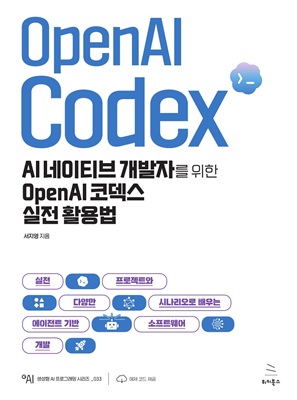 NEW
AI 네이티브 개발자를 위한 OpenAI 코덱스 실전 활용법
30,000원
초급
NEW
AI 네이티브 개발자를 위한 OpenAI 코덱스 실전 활용법
30,000원
초급
 NEW
Agentic AI 구축 개발의 모든 것
28,000원
초급
NEW
Agentic AI 구축 개발의 모든 것
28,000원
초급