

 NEW
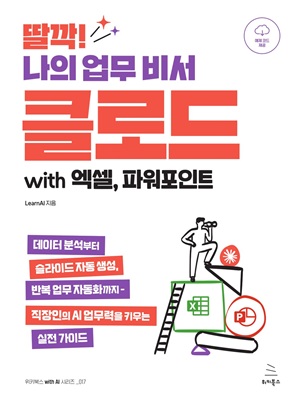
딸깍! 나의 업무 비서 클로드 with 엑셀, 파워포인트
26,000원
입문
NEW
딸깍! 나의 업무 비서 클로드 with 엑셀, 파워포인트
26,000원
입문
with AI
나야, 구글 에듀테크. 질문이 답이 되는 제미나이 수업 솔루션
제미나이 프롬프트 디자인과 노트북LM 수업 설계, 구글 워크스페이스 행정 업무를 한 권에 담은 실전 가이드
지은이 장승아, 조원정
도서 정보
- 출간일
- 2026년 3월 12일
- 쪽수
- 280쪽
- 판형
- 175*235*12mm
- ISBN
- 9791158396664
- 시리즈
- with AI 시리즈_016
- 정가
- 24,000원
- 난이도
-
입문 초급 중급 고급
도서 소개
저자 소개
목차
도서 소개
나야, 구글 에듀테크. 질문이 답이 되는 제미나이 수업 솔루션!
프롬프트 디자인부터 노트북LM, 나노바나나, 크롬북까지. 학교에서 사용하는 모든 구글 도구를 이 책 한 권에 담았습니다.
AI가 교실에 들어왔습니다. 이제 선생님의 역할은 단순한 지식 전달자를 넘어 제미나이라는 도구를 활용해 최적의 학습 경험을 설계하는 수업 디자이너로 확장되어야 합니다.
이 책은 제미나이를 가장 똑똑한 AI 보조교사로 활용하는 방법부터 수업 준비와 행정 업무의 효율을 높이는 실전 기술까지 단계별로 안내합니다. 교과서 속 텍스트가 생생한 이미지로 변하고, 방대한 자료가 순식간에 맞춤형 학습지로 재탄생하는 새로운 경험을 만나보십시오.
막연했던 에듀테크는 이제 이 책 한 권으로 선생님의 가장 든든한 무기가 됩니다.
★ 이 책에서 다루는 내용 ★
- 소통의 기술: 원하는 답을 한 번에 얻는 PARTS 구조와 샷 프롬프팅의 핵심 전략
- 최적의 환경: S2B 예산 활용법부터 워크스페이스 구축까지, 나만의 AI 교무실을 위한 기초 설계
- 업무의 혁신: 구글 문서와 스프레드시트를 결합한 수업 자료 제작 및 행정 업무 자동화
- 지식의 탐구: 할루시네이션(Hallucination)을 최소화하고 검증된 자료로 답하는 노트북LM(NotebookLM) 활용 가이드
- 상상의 시각화: 텍스트 한 줄을 고품질 예술 작품으로 구현하는 나노바나나(NanoBanana) 활용 전략
- 완벽한 도구: 제미나이 수업 환경에 최적화된 크롬북 하드웨어 선택 및 실전 관리 가이드
도서 소개

저자 소개
장승아
- 스마트 플립러닝 연구회 회장 since 2016
- 미국 Purdue Univ. 영어교육 박사
조원정
- 스마트 플립러닝 연구회 간사 since 2016
- 고려대학교 교육대학원 국어교육 석사
- 2026 경기도 나이스 현장지원단
스마트 플립러닝 연구회
- YouTube 스마트 플립러닝 연구회: https://youtube.com/@smartfl
- YouTube 신미래 선생님의 스마트 클래스: https://youtube.com/@신미래선생님
- 이메일: smartflipped2016@gmail.com
목차
- [01부] 제미나이와 소통하는 언어, 프롬프트 디자인
- 1.1 제미나이와 대화하는 기술: 교사가 꼭 알아야 할 프롬프트의 기본
- 1.2 원하는 답을 한 번에 얻는 ‘프롬프트 구조(PARTS)’
- 1.3 예시를 줄수록 똑똑해진다: 샷 프롬프팅(Shot Prompting)의 기술
- 1.4 보고 읽는 제미나이: 멀티모달(이미지·문서) 프롬프트
- [02부] 최적의 수업 환경 만들기: 제미나이 & 워크스페이스 설정
- 2.1 제미나이와 첫인사 나누기: 시작 및 인터페이스 설정
- __2.1.1 제미나이, 너는 누구니: 개발 배경과 모델의 특징
- __2.1.2 수업 전 준비 운동: PC 사용을 위한 필수 체크리스트
- __2.1.3 교실에서 만나는 제미나이: PC 접속과 초기 설정
- __2.1.4 화면 구성 살펴보기: 웹 인터페이스와 주요 기능 이해
- __2.1.5 내 손안의 보조 교사: 모바일 앱(App) 활용 가이드
- 2.2 더 강력한 도구 갖추기: 유료 구독과 예산(S2B) 활용
- __2.2.1 왜 제미나이 3인가?: 무료 버전과의 성능 차이와 구독 방법
- __2.2.2 학교 예산으로 제미나이 3 구입하기: S2B 품의 및 라이선스 구매 실무
- __2.2.3 교육용 계정의 1인 1계정 원칙: 온전한 나만의 AI 보조교사 만들기
- 2.3 제미나이로 시작하는 AI 교무실: 구글 워크스페이스 구축과 라이선스
- __2.3.1 우리 학교만의 디지털 주소: 도메인 구입과 워크스페이스 가입
- __2.3.2 체계적인 워크스페이스 관리 환경 구축: 사용자 추가 및 조직 단위(OU) 설정
- [03부] 상상을 현실로 만드는 수업 디자인: 제미나이 × 구글 워크스페이스
- 3.1 제미나이 × 구글 문서(Docs): 영어 작문 템플릿과 수준별 학습지 생성
- 3.2 제미나이 × 구글 클래스룸: AI 보조교사와 함께하는 수업 및 평가 설계
- __3.2.1 구글 AI 도구 활용을 위한 관리 콘솔 설정
- __3.2.2 구글 클래스룸의 제미나이 도구 모음(Dashboard) 살펴보기
- 3.3 제미나이 × 구글 슬라이드(Slides): 텍스트를 시각화하는 과학 인포그래픽 제작
- 3.4 제미나이 × 구글 비즈(Vids): 교과서 텍스트로 완성하는 수업용 영상 콘텐츠
- __3.4.1 구글 비즈 AI 기능 활성화를 위한 사전 준비
- __3.4.2 단계별 영상 제작 가이드: 제미나이 스토리보드 활용하기
- 3.5 제미나이 × 지메일(Gmail): 학부모 상담과 업무 메일의 효율화
- 3.6 제미나이 × 구글 드라이브(Drive): 방대한 학습 자료의 심층 비교와 분석
- 3.7 제미나이 × 캔버스(Canvas): 코딩 몰라도 OK, 상상한 그대로 만드는 나만의 수업 도구
- 3.8 제미나이 × 구글 스프레드시트(Sheets): 데이터 기반 학급 운영의 시작
- __3.8.1 복잡한 엑셀 함수 없이 해결하는 교육 행정 업무
- __3.8.2 담당 교과 및 학급의 서술형 데이터 분석과 시각화
- [04부] 오직 자료로만 답하다: 환각 현상 없는 신뢰할 수 있는 AI, 노트북LM
- 4.1 수업 준비의 기초: 노트북LM 접속과 기본 환경 설정
- __4.1.1 설치가 필요 없는 AI 도구: PC 웹 사이트 접속 및 로그인
- __4.1.2 화면 구성 살펴보기: 소스 패널부터 채팅창까지 인터페이스 완전 정복
- __4.1.3 움직이는 교실: 스마트폰으로 언제 어디서나 접속하기
- __4.1.4 영감이 필요할 때: 구글이 추천하는 예시 노트북 탐색하기
- 4.2 자료가 지식이 되는 과정: 멀티모달 소스 관리와 스튜디오(Studio) 완전 정복
- __4.2.1 보는 자료부터 듣는 자료까지: PDF, 유튜브(YouTube), 오디오 파일 등 소스 추가하기
- __4.2.2 환각(Hallucination) 없는 답변: 인용 출처(Citation) 확인과 메모 저장
- __4.2.3 듣고 보는 AI 튜터: AI 오디오 오버뷰 및 동영상 개요 제작하기
- __4.2.4 지식의 시각화: 마인드맵, 인포그래픽, 데이터 표로 복잡한 정보 정리하기
- __4.2.5 수업 자료 자동화: 수업용 보고서와 발표용 슬라이드 자료 생성하기
- __4.2.6 스스로 공부하는 힘: 플래시카드와 퀴즈로 맞춤형 학습 도구 만들기
- 4.3 교실의 깊이를 더하는 수업 설계: 탐구와 맞춤형 지도
- __4.3.1 꼬리에 꼬리를 무는 질문: 자료 기반 탐구 학습(I BL) 설계 가이드
- __4.3.2 단 한 명도 포기하지 않는 1:1 튜터: 최소 성취 수준 학생을 위한 눈높이 자료 제작
- 4.4 수업의 깊이를 더하는 과목별 노트북LM 활용 전략
- __4.4.1 [과학] 데이터로 증명하다: 교차 검증을 통한 프로젝트 발표 수업 만들기
- __4.4.2 [외국어] 귀가 트이는 어학 연수: 오디오 기능 활용 및 어휘 암기 카드 만들기
- __4.4.3 [수학] 질문 있는 수학 시간: 오답 원인 분석 및 개념 구조화
- __4.4.4 [사회·윤리] 논쟁의 중심에 서다: 편향 없는 시각을 길러주는 토론 코치
- __4.4.5 [진로] 흩어진 활동 기록을 잇다: 나의 강점 기반 진로 로드맵 구성하기
- [05부] 글이 그림이 되는 마법: 나노바나나와 상상의 시각화
- 5.1 텍스트와 이미지를 함께 이해하는 AI: 나노바나나의 개념과 특징
- __5.1.1 왜 나노바나나인가: 기존 이미지 생성 AI와 다른 점
- __5.1.2 처음 만나는 나노바나나: 이미지 생성의 시작
- 5.2 보이는 생각을 만드는 언어: 시각적 프롬프트
- __5.2.1 무엇을 어떻게 말할 것인가: 시각적 프롬프트의 원리
- __5.2.2 어떤 요소를 담을 것인가: 시각적 프롬프트의 구성
- __5.2.3 어떤 모습으로 표현할 것인가: 이미지 스타일과 예시 프롬프트
- 5.3 수업으로 확장하는 나노바나나: 교과별 활용 사례
- __5.3.1 국어: 이야기를 장면으로 설계하는 웹툰·웹소설 스토리보드 활동
- __5.3.2 과학(생명과학): 보이지 않는 개념을 구조로 이해하는 유전자·과학 개념 시각화 활동
- __5.3.3 국어·영어·미술 융합 수업 나노바나나 사례: 「미래를 그리다, 미래를 쓰다: AI(GPT-5·Gemini Pro) 기반 융합 수업」
- [06부] 제미나이 수업에 최적화된 도구: 크롬북 하드웨어 기초 가이드
- 6.1 크롬북 기초: 기기 선택 및 하드웨어 이해하기
- __6.1.1 수업 환경에 맞는 크롬북 종류와 기기 선택 가이드
- __6.1.2 하드웨어 톺아보기: 포트 구성, 배터리, 화면의 특징
- __6.1.3 구글 계정 하나로 끝내는 로그인과 초기 설정
- __6.1.4 작업 속도를 2배로 높이는 크롬북 필수 단축키
- __6.1.5 마우스 없이 자유롭게: 직관적인 터치패드 제스처
- 6.2 교수 학습 도구로서의 크롬북: 캡처, 촬영, 스캔
- __6.2.1 과제 수행과 자료 수집의 필수 도구: 화면 캡처 활용법
- __6.2.2 수업 영상과 발표 자료 제작: 화면 녹화(스크린캐스트) 활용
- __6.2.3 교실 속 만능 도구: 카메라 촬영과 QR 코드 활용
- [부록A] 복잡한 서류 절차는 이제 그만: 글로싸인으로 초상권 및 저작물 활용 동의 한 번에 받기
- Step 1. 시작하기: 접속 및 간편 로그인
- Step 2. 내게 맞는 플랜 찾기: 요금제 확인
- Step 3. 우리 학교만의 양식 만들기: 서식 준비 및 업로드
- Step 4. 서명 칸 만들기: 디자인 및 입력 항목 배치
- Step 5. 학생 및 학부모에게 발송하기: 비대면 계약 및 카카오톡 전송
- Step 6. 앱 설치 없이 간편하게: 카카오톡으로 끝내는 즉시 서명
- Step 7. 실시간 확인 및 관리
- [부록B] 나노바나나를 200% 활용하는 치트키: BananaGM 플러그인 활용법
- Step 1. BananaGM 설치하기
- Step 2. 제미나이에서 BananaX 링크 열기
- Step 3. 다양한 스타일 둘러보기 및 선택하기
- Step 4. 제미나이에 스타일 적용 및 이미지 생성
이 책과 함께 읽으면 좋은 책
NEW
딸깍! 나의 업무 비서 클로드 with 엑셀, 파워포인트
26,000원
입문
![진짜 챗GPT 활용법 [개정2판]](https://wikibook.co.kr/images/cover/s/9791158396039.jpg) BEST
진짜 챗GPT 활용법 [개정2판]
20,000원
입문
BEST
진짜 챗GPT 활용법 [개정2판]
20,000원
입문
 AI와 함께 일하는 법
18,000원
입문
AI와 함께 일하는 법
18,000원
입문
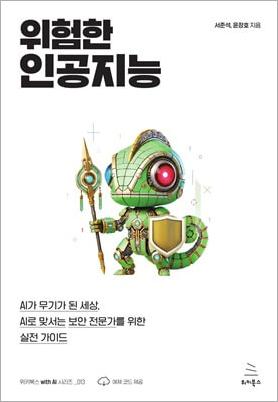 위험한 인공지능
20,000원
초급
위험한 인공지능
20,000원
초급