
전자책
그림과 실습으로 배우는 깃 & 깃허브 입문 (ebook)
처음부터 제대로 배우는 개발자 필수 도구 Git/GitHub
지은이 한재원
도서 정보
- 출간일
- 2025년 2월 2일
- 쪽수
- 324쪽
- 판형
- 175*235*13mm
- ISBN
- 9791158395834
- 정가
- 21,600원
- 난이도
-
입문 초급 중급 고급
도서 소개
저자 소개
목차
도서 소개
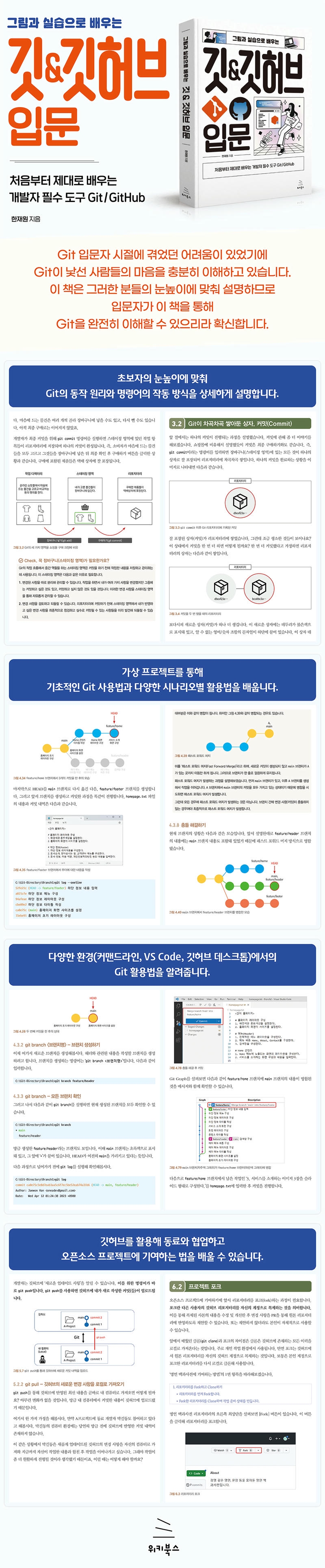
Git, GitHub 입문. 이 책 한 권으로 끝낼 수 있습니다!
Git을 처음 마주하면 대부분 당황한다. 저자 또한 비슷한 경험이 있고, Git을 학습하는 과정에서 원리를 알고 접근하면 굉장히 쉽고 간단하게 Git을 다룰 수 있다는 사실을 깨달았다. 이 책은 입문자의 눈높이에 맞춰 최대한 쉽게 설명하고자 비유와 그림을 통해 Git과 GitHub를 설명한다. Git과 GitHub에 입문한다면 이 책만으로 개념과 원리를 충분히 파악할 수 있을 것이다.
★ 이 책에서 다루는 내용 ★
- Git의 개념과 동작 원리
- 커밋과 브랜치의 개념과 동작 원리
- CLI에서 Git 다루기
- 소스코드 편집기(VS Code)를 통해 Git 다루기
- GUI(GitHub Desktop)를 통해 Git 다루기
- GitHub를 활용한 협업
- 실무에서 자주 사용하는 Git 명령어
- 오픈소스에 기여하기
도서 소개
저자 소개
한재원
미대를 졸업하고 기획자의 삶을 살다가 당근마켓 초창기 마케터로 합류. 이후 개발자 삶에 흥미를 느껴 퇴사하고 31살이라는 비교적 늦은 나이에 데이블 프런트엔드 개발자로 합류했다. 약 200여 개의 이력서를 첨삭하며 개발자가 되고자 하는 취준생의 커리어 멘토링을 했고, 현재 개발 부트캠프 바닐라코딩에서 커뮤니티팀 총괄을 맡고 있다. 고시원을 운영하고 있는 원장이기도 하며, 반려묘 시루와 동구를 키우고 있다.
- 이메일: oneadev@gmail.com
목차
- [01부] 기초편
- ▣ 1장: 들어가며
- 1.1 Git이 없던 회사
- 1.2 리더의 제안
- 1.3 Git 설치
- __1.3.1 윈도우 환경에서 Git 설치하기
- __1.3.2 macOS 환경에서 Git 설치하기
- 1.4 VS Code 설치
- ▣ 2장: 전지전능한 관찰자 Git
- 2.1 Git과 계약을 맺다 - git init
- 2.2 내 프로젝트에 Git 설정하기 - CLI
- __2.2.1 윈도우 환경에서 명령 프롬프트 실행하기
- __2.2.2 macOS 환경에서 터미널 실행하기
- __2.2.3 Git 최초 설정 - 사용자 정보 등록
- __2.2.4 작업할 프로젝트 디렉터리 생성
- __2.2.5 Git 저장소 생성 - git init
- 2.3 내 프로젝트에 Git 설정하기 - VS Code
- ▣ 3장: Git의 원리
- 3.1 Git의 세 가지 영역과 Git의 흐름
- 3.2 Git이 차곡차곡 쌓아둔 상자, 커밋(Commit)
- 3.3 내 프로젝트에서 커밋해보기 - CLI
- __3.3.1 git status - 현재 상황 확인
- __3.3.2 git add - 스테이징 영역에 추가하기
- __3.3.3 git commit - 변경 사항 기록하기
- __3.3.4 git log - 커밋 메시지 확인
- 3.4 내 프로젝트에서 커밋해보기 - VS Code
- __3.4.1 git status - 현재 상황 확인
- __3.4.2 git add - 스테이징 영역에 추가하기
- __3.4.3 git commit - 변경 사항 기록하기
- __3.4.4 VS Code 내장 터미널로 커밋 메시지 확인
- __3.4.5 Git Graph로 커밋 메시지 확인
- ▣ 4장: 복잡한 문제를 해결하는 브랜치
- 4.1 브랜치로 복잡한 문제를 해결하다
- 4.2 Git 브랜치를 가리키는 HEAD
- 4.3 브랜치를 자유자재로 다루기 - CLI
- __4.3.1 초기 커밋
- __4.3.2 git branch <브랜치명> - 브랜치 생성하기
- __4.3.3 git branch - 모든 브랜치 확인
- __4.3.4 git switch - 브랜치 전환하기(HEAD 이동)
- __4.3.5 git log --oneline - 커밋 내역 간략하게 보기
- __4.3.6 git switch -c - 브랜치를 생성하고 전환하기
- __4.3.7 git merge <병합할 브랜치명> - 병합하기
- __4.3.8 충돌 해결하기
- 4.4 브랜치를 자유자재로 다루기 - VS Code
- __4.4.1 충돌 해결하기
- 4.5 Git 브랜치 전략
- __4.5.1 Git 플로우 전략
- __4.5.2 깃허브 플로우 전략
- ▣ 5장: 진짜 협업의 시작, 깃허브
- 5.1 왜 깃허브를 써야 할까?
- 5.2 깃허브를 활용한 작업 프로세스
- __5.2.1 git push - 로컬에서 새로운 변경 사항을 깃허브에 올리기
- __5.2.2 git pull - 깃허브의 새로운 변경 사항을 로컬로 가져오기
- 5.3 깃허브 계정 생성
- __5.3.1 내 프로젝트를 깃허브와 연결하기
- __5.3.2 git remote - 현재 로컬 리포지터리에 등록된 원격 리포지터리
- __5.3.3 git remote add
- 로컬 리포지터리에 원격 리포지터리 추가하기 - __5.3.4 git clone
- 원격 리포지터리를 로컬에 복제하기 - 5.4 깃허브 활용 실습
- __5.4.1 git push ? 로컬의 새로운 변경 사항을 깃허브에 올리기
- __5.4.2 git fetch - 깃허브에 새로운 변경 사항을 로컬로 가져오기
- __5.4.3 git pull - 깃허브의 새로운 변경 사항을 로컬로 가져온 후에 병합하기
- 5.5 풀 리퀘스트로 탄탄하게 협업하기
- __5.5.1 깃허브에 PR 과정을 포함한 새로운 변경 사항 업로드하기
- __5.5.2 풀 리퀘스트 생성 - 변경 사항 공유 및 제안하기
- 5.6 커밋과 PR을 효과적으로 작성하기
- __5.6.1 효과적으로 커밋 메시지 작성하기
- __5.6.2 효과적으로 PR 작성하기
- [02부] 실전편
- ▣ 6장: 오픈소스에 기여하기: 명언 백과사전
- 6.1 명언 백과사전이란?
- 6.2 프로젝트 포크
- 6.3 프로젝트 브랜치와 파일 만들기
- 6.4 명언 작성과 커밋
- 6.5 풀 리퀘스트를 생성하고 프로젝트에 기여하기
- ▣ 7장: 실무에서 자주 사용하는 Git 명령어
- 7.1 브랜치의 생성, 수정, 삭제: git branch
- __7.1.1 git branch -m <브랜치명> - 현재 브랜치명 변경
- __7.1.2 git branch -d <브랜치명> - 브랜치 삭제
- __7.1.3 git branch -r - 원격 리포지터리의 브랜치 목록 표시
- __7.1.4 git branch -a - 로컬과 원격 리포지터리 브랜치 목록 표시
- 7.2 브랜치 이동과 작업 디렉터리 파일 복원하기: git checkout, git switch, git restore
- __7.2.1 git checkout - 이동과 복원을 모두 수행하는 기능
- __7.2.2 git switch - 브랜치 전환하기
- __7.2.3 git restore - 작업 파일 복원하기
- 7.3 최신 커밋을 덮어씌우거나 수정하기: git commit --amend
- __7.3.1 아무런 수정사항 없이 저장하기
- __7.3.2 커밋 메시지를 수정하고 저장하기
- __7.3.3 저장하지 않고 편집기 종료하기
- __7.3.4 편집기 없이 바로 git commit --amend 명령어 수행하기
- 7.4 특정 커밋만 떼내어 가져오기: git cherry-pick
- __7.4.1 git cherry-pick --continue - 충돌 해결 후 이어서 병합하기
- __7.4.2 git cherry-pick --abort - cherry-pick 중단하기
- __7.4.3 git cherry-pick --no-commit <커밋> - 커밋하지 않고 cherry-pick하기
- 7.5 내가 작업하고 있는 부분을 임시 저장소에 잠깐 두기 :git stash
- __7.5.1 git stash list - 임시로 보관한 변경 사항 확인하기
- __7.5.2 git stash apply - 스태시에 보관한 변경 사항 적용하기
- __7.5.3 git stash pop - 스태시에 보관한 변경 사항 적용하고 제거하기
- __7.5.4 git stash drop - 스태시에 보관한 변경 사항 제거하기
- 7.6 예전 작업 상태로 돌아가기: git reset, git revert
- __7.6.1 git reset - 커밋을 취소하거나 변경 사항 되돌리기
- __7.6.2 git revert - 커밋을 삭제하지 않고 특정 커밋을 취소하거나 변경 사항 되돌리기
- __7.6.3 git reset과 git revert의 차이점과 사용시 주의할 점
- 7.7 Git 히스토리를 합치고, 수정하고, 삭제하고: git rebase
- __7.7.1 병합 기능
- __7.7.2 Git 히스토리를 수정, 삭제하는 기능
- __7.7.3 한꺼번에 처리하기
- 7.8 Git의 모든 동작이 기록된 곳: git reflog
- [03부] GUI편
- ▣ 8장: GUI와 깃허브 데스크톱
- 8.1 깃허브 데스크톱이란?
- 8.2 깃허브 데스크톱 설치
- 8.3 깃허브 데스크톱 살펴보기
- 8.4 로컬에 새로운 리포지터리 만들기
- 8.5 로컬 리포지터리를 깃허브에 업로드하기
- 8.6 리포지터리를 가져오는 2가지 방법
- ▣ 9장: 깃허브 데스크톱으로 협업하기
- 9.1 새로운 변경 사항 가져오기
- 9.2 새로운 브랜치 생성하기
- 9.3 커밋하고 PR 생성하기
- 9.4 Git 명령어 손쉽게 사용하기
- [부록]
- Git 명령어 노트
- A.1 설정 명령어
- A.2 기본 명령어
- A.3 응용 명령어